什么是 Git?

什么是 Git?#

✍️ houkensjtu | 童仲毅

©️ 本文演绎自 Atlassian 编写的 What is Git。页面上所有内容采用知识共享-署名(CC BY 2.5 AU)许可协议。

到目前为止,Git 是世界上使用最为广泛的现代化版本控制系统。Git 最初由 Linux 系统内核的作者 Linus Torvalds 在 2005 年开始开发,目前已经是一个持续维护的成熟开源项目。如今,大量软件项目依赖 Git 进行版本管理,其中既有开源软件,也有商业软件。Git 在很多操作系统和集成开发环境(IDE)上都表现良好。绝大多数软件开发者或多或少都使用过 Git。

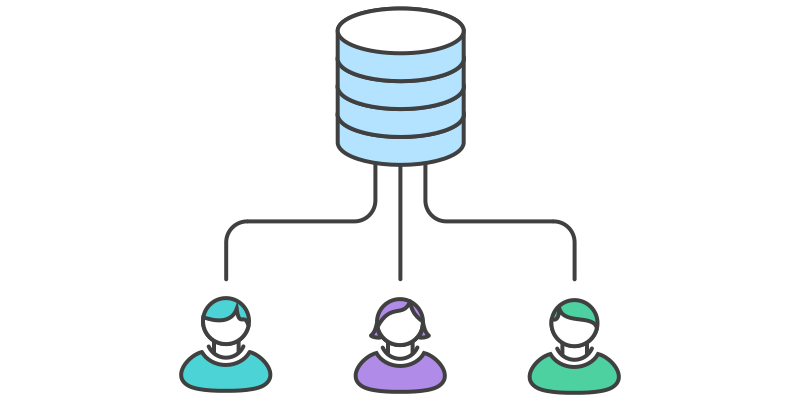
Git 是分布式版本管理(DVCS)的一种。CVS 和 Subversion(SVN)等集中式的版本管理软件将完整的版本历史存放在同一个地方。而在 Git 中,每个开发者的代码仓库都包含了所有变更历史。

除了分布式之外,Git 在设计之初也考虑了性能、安全性和灵活性。

高性能#

Git 的底层性能相较于其他版本管理软件有强大的优势。提交修改、创建分支、合并分支和比较版本都针对性能进行了优化。Git 中实现的算法利用了现实中代码树的特点以及它们被修改和访问的常见模式。

不同于某些版本管理软件,Git 在决定文件树的储存和版本历史时,不会被文件名的变化所愚弄——Git 关注的是文件的内容本身。毕竟,代码文件经常会被重命名、拆分和重新编排。Git 仓库中的文件对象通过差分编码(delta encoding,仅保存代码修改的差分)和压缩技术储存,并且直接保存文件夹中的内容和版本控制元数据。

分布式架构也给 Git 带来了巨大的性能优势。

比如说,有一名开发成员 Alice 修改了代码,添加了一些准备在 2.0 版本中发布的功能,然后提交了这些修改及其描述。随后,她又编写并提交了另一个新功能。很自然地,这两次修改是版本历史中两份独立的工作。Alice 又切换到了 1.3 版本的分支,修复了一个只影响这个旧版本的 bug。这次修复的目的是为了让团队在 2.0 版本还没有完成之前,发布一个 1.3.1 版本来解决旧版本中的一些 bug。Alice 可以立刻回到 2.0 版本分支,继续新功能开发。这一切都不需要网络连接,非常快速可靠,甚至可以在飞机中完成。当她准备好将这些单独提交的更改发送到远程仓库时,她只需要一个“推送”(push)命令。

安全#

Git 设计时就把托管代码的完好性作为重中之重。文件内容以及文件、目录、版本、标签和提交的关联,都通过安全的加密哈希校验算法(SHA1)保护。这可以避免代码和修改历史被不小心或者恶意改变,并且保证修改历史完全可追迹。

你可以相信在 Git 中源代码的修改历史是真实可靠的。
Git简易指南

Git简易指南#

BY 童仲毅(geeeeeeeeek@github

除非另行注明,页面上所有内容采用知识共享-署名(CC BY 2.5 AU)协议共享。git-guide 项目对本文亦有贡献。

这节是完全面向入门者的,我假设你从零开始创建一个项目并且想用 Git 来进行版本控制,因此本文会避开分支这些相对复杂的概念。

在这节中,我会介绍如何在你的个人项目中使用 Git,我们会讨论 Git 最基本的操作——如何初始化你的项目,如何管理新的或者已有的文件,如何在远端仓库中储存你的代码。

安装 Git#

  • Mac 用户:Xcode Command Line Tools 自带 Git(xcode-select --install

  • Linux 用户:sudo apt-get install git

  • Windows 用户:下载 Git SCM

    - 对于 Windows 用户,安装后如果希望在全局的 cmd 中使用 Git,需要把 git.exe 加入 PATH 环境变量中,或在 Git Bash 中使用 Git。

检出仓库#

执行如下命令以创建一个本地仓库的克隆版本:

git clone /path/to/repository

如果是远端服务器上的仓库,你的命令会是这个样子:

git clone username@host:/path/to/repository (通过 SSH)

或者:

git clone https:/path/to/repository.git (通过 https)

比如说 git clone https://github.com/geeeeeeeeek/git-recipes.git 可以将 git 教程 clone 到你指定的目录。

Git创建代码仓库

Git创建代码仓库#

BY 童仲毅(geeeeeeeeek@github)

这是一篇在原文(BY atlassian)基础上演绎的译文。除非另行注明,页面上所有内容采用知识共享-署名(CC BY 2.5 AU)协议共享。

这一章简要地带你了解一些最重要的 Git 命令。在这节中,我会向你介绍开始一个新的版本控制项目需要的所有工具,后面的几节包含了你每天都会用到的Git操作。

在这节之后,你应该能够创建一个新的 Git 仓库,缓存你的项目以免丢失,以及查看你项目的历史。

git init#

git init 命令创建一个新的 Git 仓库。它用来将已存在但还没有版本控制的项目转换成一个 Git 仓库,或者创建一个空的新仓库。大多数Git命令在未初始化的仓库中都是无法使用的,所以这就是你运行新项目的第一个命令了。

运行 git init 命令会在你项目的根目录下创建一个新的 .git 目录,其中包含了你项目必需的所有元数据。除了 .git 目录之外,已经存在的项目不会被改变(就像 SVN 一样,Git 不强制每个子目录中都有一个 .git 目录)。

git init用法#

git init

将当前的目录转换成一个 Git 仓库。它在当前的目录下增加了一个 .git 目录,于是就可以开始记录项目版本了。

git init <directory>

在指定目录创建一个空的 Git 仓库。运行这个命令会创建一个名为 directory,只包含 .git 子目录的空目录。

git init --bare <directory>

初始化一个裸的 Git 仓库,但是忽略工作目录。共享的仓库应该总是用 --bare 标记创建(见下面的讨论)。一般来说,用 —bare 标记初始化的仓库以 .git 结尾。比如,一个叫my-project的仓库,它的空版本应该保存在 my-project.git 目录下。

讨论#

和 SVN 相比,git init 命令是一个创建新的版本控制项目非常简单的途径。Git 不需要你创建仓库,导入文件,检查正在修改的拷贝。你只需要 cd 到你的项目目录下,运行 git init,你就有了一个功能强大的 Git 仓库。

Git保存更改

Git保存更改#

Saving changes

git add / git commit / git diff / git stash / .gitignore

✍️ 童仲毅 | ⏳ 2018 年 10 月 26 日(部分章节未更新)

©️ 本文演绎自 Atlassian 编写的 Saving Changes。页面上所有内容采用知识共享-署名(CC BY 2.5 AU)许可协议。

“保存”这个概念在 Git 等版本控制系统和 Word 等文本编辑应用中不太一样。传统软件里的“保存”在 Git 里被叫做“提交”(commit)。 我们常说的的保存可以理解成在文件系统中覆盖一个已有的文件或者创建一个新的文件。而在 Git 中,提交这个操作作用于若干个文件和目录。

在 Git 和 SVN 里保存更改也不一样。SVN 提交或检入(check-in)将会推送到远端的中央服务器。也就是说 SVN 的提交需要联网才能完全“保存”项目更改。Git 提交可以在本地完成,然后再使用git push -u origin master命令推送到远端服务器。这两种方法的区别体现了两种架构设计的本质区别。Git 是一个分布式的应用,而 SVN 是一个中心化的应用。分布式应用一般来说更可靠,因为它们不存在中央服务器这样的单点故障。

git addgit statusgit commit这三个命令通常一起使用,将 Git 项目当前的状态保存成一份快照。

Git 还有另一个保存机制:“储藏”(stash)。储藏是一个临时的储存区域,保存还没准备好提交的更改。储藏操作作用于工作目录,三个文件树中的第一棵。它有很多用法,访问 git stash 页面了解更多。

Git检查仓库状态

Git检查仓库状态#

BY 童仲毅(geeeeeeeeek@github

这是一篇在原文(BY atlassian)基础上演绎的译文。除非另行注明,页面上所有内容采用知识共享-署名(CC BY 2.5 AU)协议共享。

git status#

git status 命令显示工作目录和缓存区的状态。你可以看到哪些更改被缓存了,哪些还没有,以及哪些还未被 Git 追踪。status 的输出 不会 告诉你任何已提交到项目历史的信息。如果你想看的话,应该使用 git log 命令。

git status用法#

git status

列出已缓存、未缓存、未追踪的文件。

讨论#

git status 是一个相对简单的命令。 它告诉你 git addgit commit 的进展。status 信息还包括了添加缓存和移除缓存的相关指令。样例输出显示了三类主要的 git status 输出:

# On branch master
# Changes to be committed:
# (use "git reset HEAD <file>..." to unstage)
#
#modified: hello.py
#
# Changes not staged for commit:
# (use "git add <file>..." to update what will be committed)
# (use "git checkout -- <file>..." to discard changes in working directory)
#
#modified: main.py
#
# Untracked files:
# (use "git add <file>..." to include in what will be committed)
#
#hello.pyc

忽略文件#

未追踪的文件通常有两类。它们要么是项目新增但还未提交的文件,要么是像 .pyc.obj.exe 等编译后的二进制文件。显然前者应该出现在 git status 的输出中,而后者会让我们困惑究竟发生了什么。

Git检出之前的提交

Git检出之前的提交#

BY 童仲毅(geeeeeeeeek@github

这是一篇在原文(BY atlassian)基础上演绎的译文。除非另行注明,页面上所有内容采用知识共享-署名(CC BY 2.5 AU)协议共享。

git checkout#

git checkout 这个命令有三个不同的作用:检出文件、检出提交和检出分支。在这一章中,我们只关心前两种用法。

检出提交会使工作目录和这个提交完全匹配。你可以用它来查看项目之前的状态,而不改变当前的状态。检出文件使你能够查看某个特定文件的旧版本,而工作目录中剩下的文件不变。

git checkout用法#

git checkout master

回到 master 分支。分支会在下一节中讲到,而现在,你只需要将它视为回到项目「当前」状态的一种方式。

git checkout <commit> <file>

查看文件之前的版本。它将工作目录中的 <file> 文件变成 <commit> 中那个文件的拷贝,并将它加入缓存区。

git checkout <commit>

更新工作目录中的所有文件,使得和某个特定提交中的文件一致。你可以将提交的哈希字串,或是标签作为 <commit> 参数。这会使你处在分离 HEAD 的状态。

讨论#

版本控制系统背后的思想就是「安全」地储存项目的拷贝,这样你永远不用担心什么时候不可复原地破坏了你的代码库。当你建立了项目历史之后,git checkout 是一种便捷的方式,来将保存的快照「加载」到你的开发机器上去。

检出之前的提交是一个只读操作。在查看旧版本的时候绝不会损坏你的仓库。你项目「当前」的状态在 master 上不会变化。在开发的正常阶段,HEAD 一般指向 master 或是其他的本地分支,但当你检出之前提交的时候,HEAD 就不再指向一个分支了——它直接指向一个提交。这被称为「分离 HEAD」状态 ,可以用下图可视化:

Git Tutorial: Checking out a previous commit

在另一方面,检出旧文件不影响你仓库的当前状态。你可以在新的快照中像其他文件一样重新提交旧版本。所以,在效果上,git checkout 的这个用法可以用来将单个文件回滚到旧版本 。

Git Training: Checking out a previous version of a file

Git回滚错误的修改

Git回滚错误的修改#

BY 童仲毅(geeeeeeeeek@github

这是一篇在原文(BY atlassian)基础上演绎的译文。除非另行注明,页面上所有内容采用知识共享-署名(CC BY 2.5 AU)协议共享。

这章教程提供了和项目旧版本打交道所需要的所有技巧。首先,你会知道如何浏览旧的提交,然后了解回滚项目历史中的公有提交和回滚本地机器上的私有更改之间的区别。

git checkout#

见上一章「2.5 检出之前的提交」

git revert#

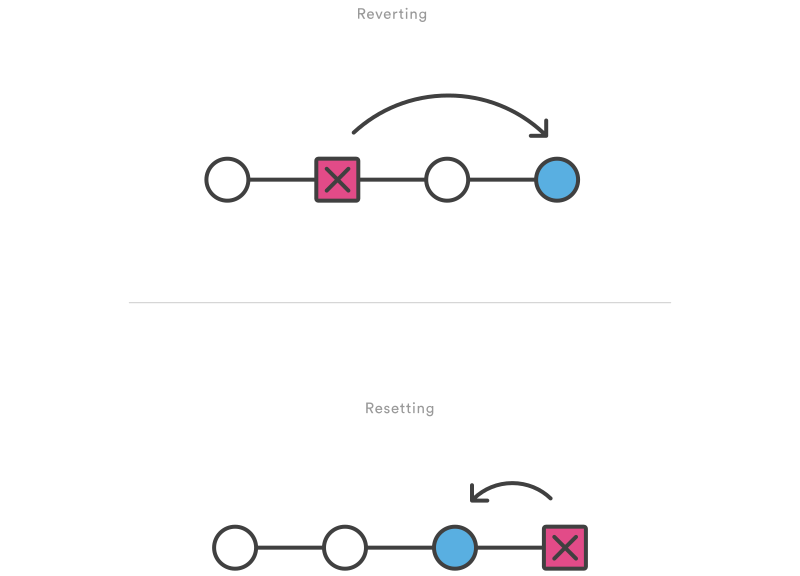
git revert 命令用来撤销一个已经提交的快照。但是,它是通过搞清楚如何撤销这个提交引入的更改,然后在最后加上一个撤销了更改的 提交,而不是从项目历史中移除这个提交。这避免了Git丢失项目历史,这一点对于你的版本历史和协作的可靠性来说是很重要的。

Git Tutorial: git revert

git revert用法#

git revert <commit>

生成一个撤消了 <commit> 引入的修改的新提交,然后应用到当前分支。

讨论#

撤销(revert)应该用在你想要在项目历史中移除一整个提交的时候。比如说,你在追踪一个 bug,然后你发现它是由一个提交造成的,这时候撤销就很有用。与其说自己去修复它,然后提交一个新的快照,不如用 git revert,它帮你做了所有的事情。

撤销(revert)和重设(reset)对比#

理解这一点很重要。git revert 回滚了「单独一个提交」,它没有移除后面的提交,然后回到项目之前的状态。在 Git 中,后者实际上被称为 reset,而不是 revert

Git Tutorial: Revert vs Reset

撤销和重设相比有两个重要的优点。首先,它不会改变项目历史,对那些已经发布到共享仓库的提交来说这是一个安全的操作。至于为什么改变共享的历史是危险的,请参阅 git reset 一节。

其次,git revert 可以针对历史中任何一个提交,而 git reset 只能从当前提交向前回溯。比如,你想用 git reset 重设一个旧的提交,你不得不移除那个提交后的所有提交,再移除那个提交,然后重新提交后面的所有提交。不用说,这并不是一个优雅的回滚方案。

例子#

下面的这个例子是 git revert 一个简单的演示。它提交了一个快照,然后立即撤销这个操作。

Git创建Pull Request

Git创建Pull Request#

BY 童仲毅(geeeeeeeeek@github

这是一篇在原文(BY atlassian)基础上演绎的译文。除非另行注明,页面上所有内容采用知识共享-署名(CC BY 2.5 AU)协议共享。

原文以 Bitbucket 为例,考虑到git-recipes主要面向 GitHub 用户,因此例子替换成了 GitHub。Pull Request 在 GitLab 等平台上也有,用法和本教程基本一致。

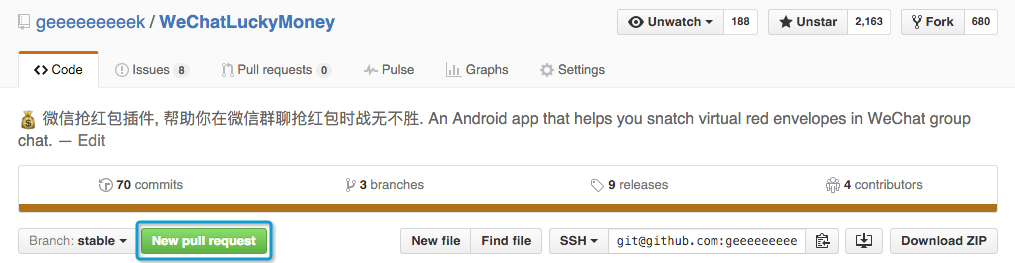
Pull Request 是开发者使用 GitHub 进行协作的利器。这个功能为用户提供了友好的页面,让提议的更改在并入官方项目之前,可以得到充分的讨论。

qq20160127-0

最简单地来说,Pull Request 是一种机制,让开发者告诉项目成员一个功能已经完成。一旦 feature 分支开发完毕,开发者使用 GitHub 账号提交一个 Pull Request。它告诉所有参与者,他们需要审查代码,并将代码并入 master 分支。

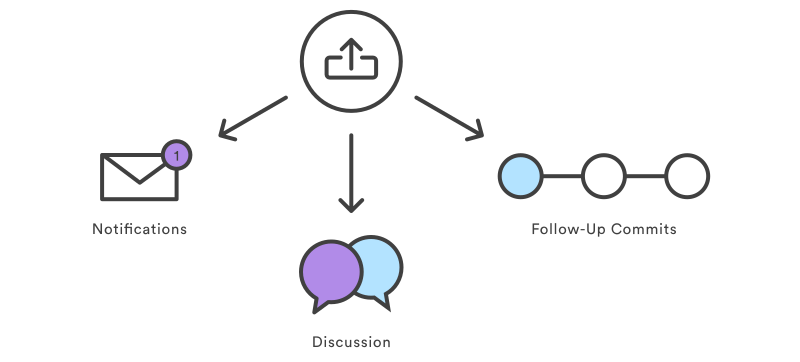
但是,Pull Request 不只是一个通知,还是一个专注于某个提议功能的讨论版。 如果更改导致了任何问题,团队成员可以在 Pull Request 下发布反馈,甚至推送后续提交来修改这个 Pull Request。所有的活动都在这个 Pull Request里之间追踪。

Git Workflows: Activity inside a Pull Request

和其他协作模型相比,这种共享提交的解决方案形成了更加线性的工作流。SVN 和 Git 都能通过一个简单的脚本发送通知邮件;但是,如果要讨论更改,开发者不得不在邮件里回复。这会变得愈发杂乱无章,尤其是后续提交出现时。Pull Request 将所有这些功能放入了一个友好的网页,在每个 GitHub 仓库上方都能找到。

剖析一个 Pull Request#

当你提交一个 Pull Request 的时候,你做的事情是 请求(request) 另一个开发者(比如项目维护者)来 拉取(pull) 你仓库中的一个分支到他们的仓库。也就是说你需要提供 4 个信息来完成一个 Pull Request:源仓库、源分支、目标仓库、目标分支。

Git使用分支

Git使用分支#

BY 童仲毅(geeeeeeeeek@github

这是一篇在原文(BY atlassian)基础上演绎的译文。除非另行注明,页面上所有内容采用知识共享-署名(CC BY 2.5 AU)协议共享。

这份教程是 Git 分支的综合介绍。首先,我们简单讲解如何创建分支,就像请求一份新的项目历史一样。然后,我们会看到 git checkout 是如何切换分支的。最后,学习一下 git merge 是如何整合独立分支的历史。

我们已经知道,Git 分支和 SVN 分支不同。SVN 分支只被用来记录偶尔大规模的开发效果,而 Git 分支是你日常工作流中不可缺失的一部分。

git branch#

分支代表了一条独立的开发流水线。分支是我们在第二篇中讨论过的「编辑/缓存/提交」流程的抽象。你可以把它看作请求全新「工作目录、缓存区、项目历史」的一种方式。新的提交被存放在当前分支的历史中,导致了项目历史被 fork 了一份。

git branch 命令允许你创建、列出、重命名和删除分支。它不允许你切换分支或是将被 fork 的历史放回去。因此,git branchgit checkoutgit merge 这两个命令通常紧密地结合在一起使用。

git branch用法#

git branch

列出仓库中所有分支。

git branch <branch>

创建一个名为 <branch> 的分支。不会 自动切换到那个分支去。

git branch -d <branch>

删除指定分支。这是一个安全的操作,Git 会阻止你删除包含未合并更改的分支。

git branch -D <branch>

强制删除指定分支,即使包含未合并更改。如果你希望永远删除某条开发线的所有提交,你应该用这个命令。

git branch -m <branch>

将当前分支命名为 <branch>

讨论#

在 Git 中,分支是你日常开发流程中的一部分。当你想要添加一个新的功能或是修复一个 bug 时——不管 bug 是大是小——你都应该新建一个分支来封装你的修改。这确保了不稳定的代码永远不会被提交到主代码库中,它同时给了你机会,在并入主分支前清理你 feature 分支的历史。

Git常见工作流比较

Git常见工作流比较#

BY 童仲毅(geeeeeeeeek@github

这是一篇在原文(BY atlassian)基础上演绎的译文。除非另行注明,页面上所有内容采用知识共享-署名(CC BY 2.5 AU)协议共享。

多种多样的工作流使得在项目中实施 Git 时变得难以选择。这份教程提供了一个出发点,调查企业团队最常见的 Git 工作流。

阅读的时候,请记住工作流应该是一种规范而不是金科玉律。我们希望向你展示所有工作流,让你融会贯通,因地制宜。

这份教程讨论了下面四种工作流:

中心化的工作流#

Git Workflows: SVN-style Workflow

过渡到分布式分版本控制系统看起来是个令人恐惧的任务,但你不必为了利用 Git 的优点而改变你现有的工作流。你的团队仍然可以用以前SVN的方式开发项目。

然而,使用 Git 来驱动你的开发工作流显示出了一些SVN没有的优点。首先,它让每个开发者都有了自己 本地 的完整项目副本。隔离的环境使得每个开发者的工作独立于项目的其它修改——他们可以在自己的本地仓库中添加提交,完全无视上游的开发,直到需要的时候。

第二,它让你接触到了 Git 鲁棒的分支和合并模型。和 SVN 不同,Git 分支被设计为一种故障安全的机制,用来在仓库之间整合代码和共享更改。

如何工作#

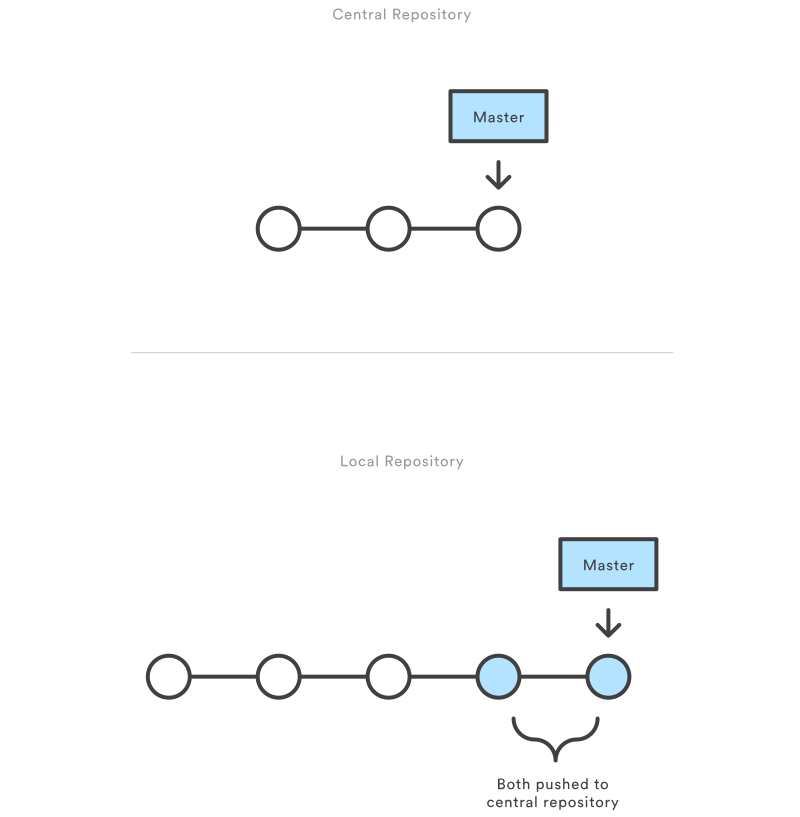
和 Subversion 一样,中心化的工作流将中央仓库作为项目中所有修改的唯一入口。和 trunk 不同,默认的开发分支叫做master,所有更改都被提交到这个分支。这种工作流不需要 master 之外的其它分支。

开发者将中央仓库克隆到本地后开始工作。在他们的本地项目副本中,他们可以像SVN一样修改文件和提交更改;不过,这些新的提交被保存在 本地 ——它们和中央仓库完全隔离。这使得开发者可以将和上游的同步推迟到他们方便的时候。

为了向官方项目发布修改,开发者将他们的本地 master 分支「推送」到中央仓库。这一步等同于 svn commit,除了Git添加的是所有不在中央 master 分支上的本地提交。

Central and local repositories

管理冲突#

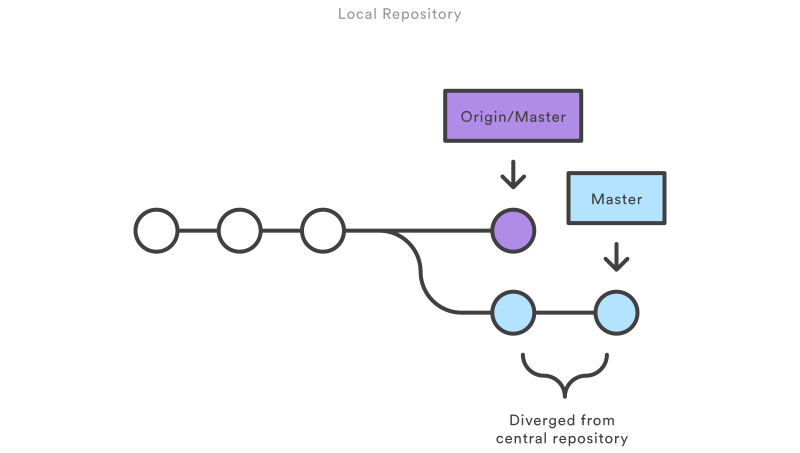
中央仓库代表官方项目,因此它的提交历史应该被视作神圣不可更改的。如果开发者的本地提交和中央仓库分叉了,Git 会拒绝将他们的修改推送上去,因为这会覆盖官方提交。

Managing Conflicts

在开发者发布他们的功能之前,他们需要 fetch 更新的中央提交,在它们之上 rebase 自己的更改。这就像是「我想要在其他人的工作进展之上添加我的修改」,它会产生完美的线性历史,就像和传统的 SVN 工作流一样。